
Kako pristupiti Smart Editoru?
- Unutar webshopa kojim želite upravljati na alatnoj traci odaberite “predlošci”
- Na odabranom predlošku pritsnite “Uredi u Smart Editoru”
- Otvorit će se vizualni uređivač početne stranice.
Uređivanje zaglavlja webshopa u Smart Editoru
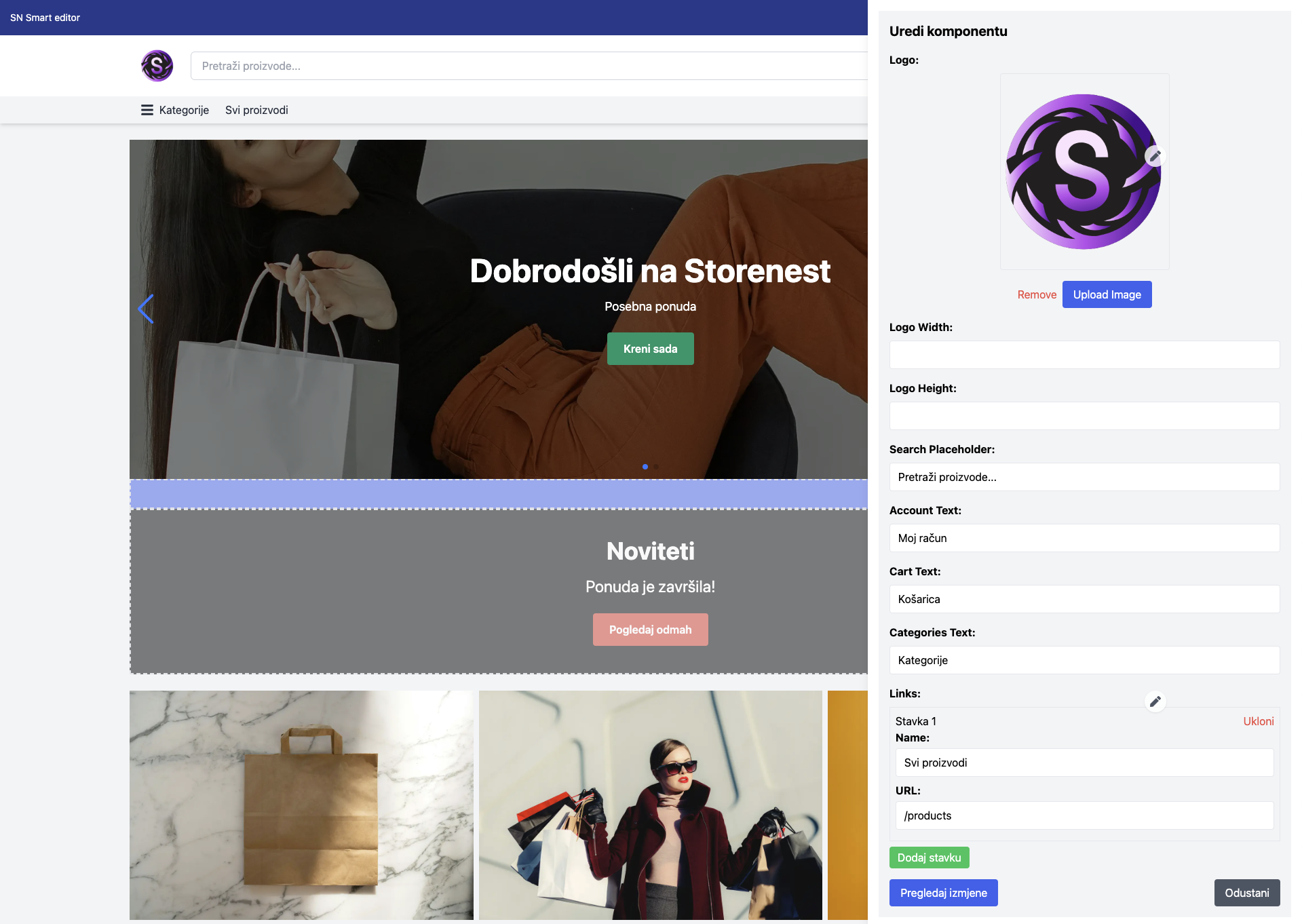
Primjer zaglavlja
Logo
- Upload Image – Postavite ili promijenite logo webshopa
- Remove – Uklonite trenutno postavljeni logo
- Logo Width – Širina logotipa (npr. 50px)
- Logo Height – Visina logotipa (npr. 50px)
Pretraga
- Search Placeholder – Tekst unutar trake za pretragu (npr. “Pretraži proizvode…”)
Korisnički Nalog i Košarica
- Account Text – Tekst za korisnički račun (npr. “Moj račun”)
- Cart Text – Tekst za košaricu (npr. “Košarica”)
Kategorije
- Categories Text – Naziv sekcije za kategorije (npr. “Kategorije”)
Navigacijski Linkovi
- Links – Moguće je dodavati, uređivati i uklanjati linkove
- Stavka 1 Name – Naziv stavke u meniju (npr. “Svi proizvodi”)
- URL – Putanja do stranice (npr. “/products”)
- Dodaj stavku – Dodavanje novih linkova u navigaciju
Akcije
- Pregledaj izmjene – Pregled promjena prije spremanja
- Odustani – Poništavanje promjena
Uređivanje Komponenata Webshopa u Smart Editoru
Primjer Komponenta
Opis Funkcionalnosti
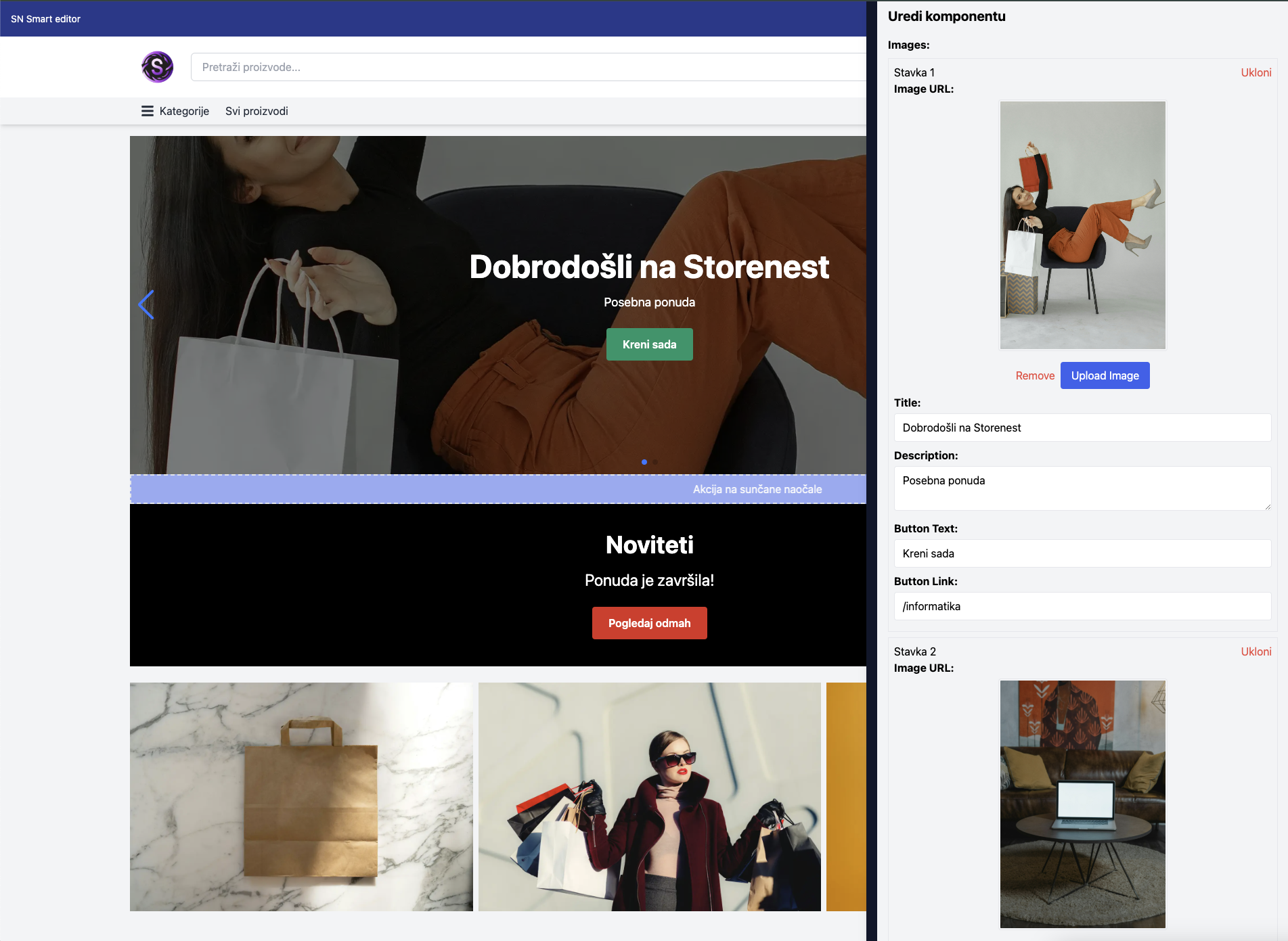
Svaka komponenta na webshopu može se pojedinačno uređivati klikom na “edit button” (ikona olovke u kutu elementa). Kada se pritisne, otvara se bočna ploča s opcijama za prilagodbu.Opcije uređivanja komponenata
1. Slike (Images)
- Upload Image – Postavite ili zamijenite sliku komponente
- Remove – Uklonite postojeću sliku
- Image URL – Putanja do slike
- Dodavanje nove slike – Mogućnost dodavanja više slika unutar jedne komponente
- Ukloni sliku – Pojedinačno uklanjanje slika iz komponente
2. Naslov (Title)
- Unos naslova – Postavite ili promijenite naslov komponente (npr. “Dobrodošli na Storenest”)
3. Opis (Description)
- Unos opisa – Kratak opis proizvoda, akcije ili ponude prikazane u komponentama (npr. “Posebna ponuda”)
4. Gumb (Button)
- Button Text – Tekst prikazan na gumbu (npr. “Kreni sada”, “Pogledaj više”)
- Button Link – Link na koji vodi gumb (npr. “/informatika” ili eksterna stranica)
5. Upravljanje komponentama
- Ukloni komponentu – Brisanje odabrane komponente
- Dodavanje nove komponente – Mogućnost umetanja novih komponenata u sekciju
Akcije
- Pregledaj izmjene – Prikaz promjena prije spremanja
- Odustani – Odbacivanje trenutnih izmjena
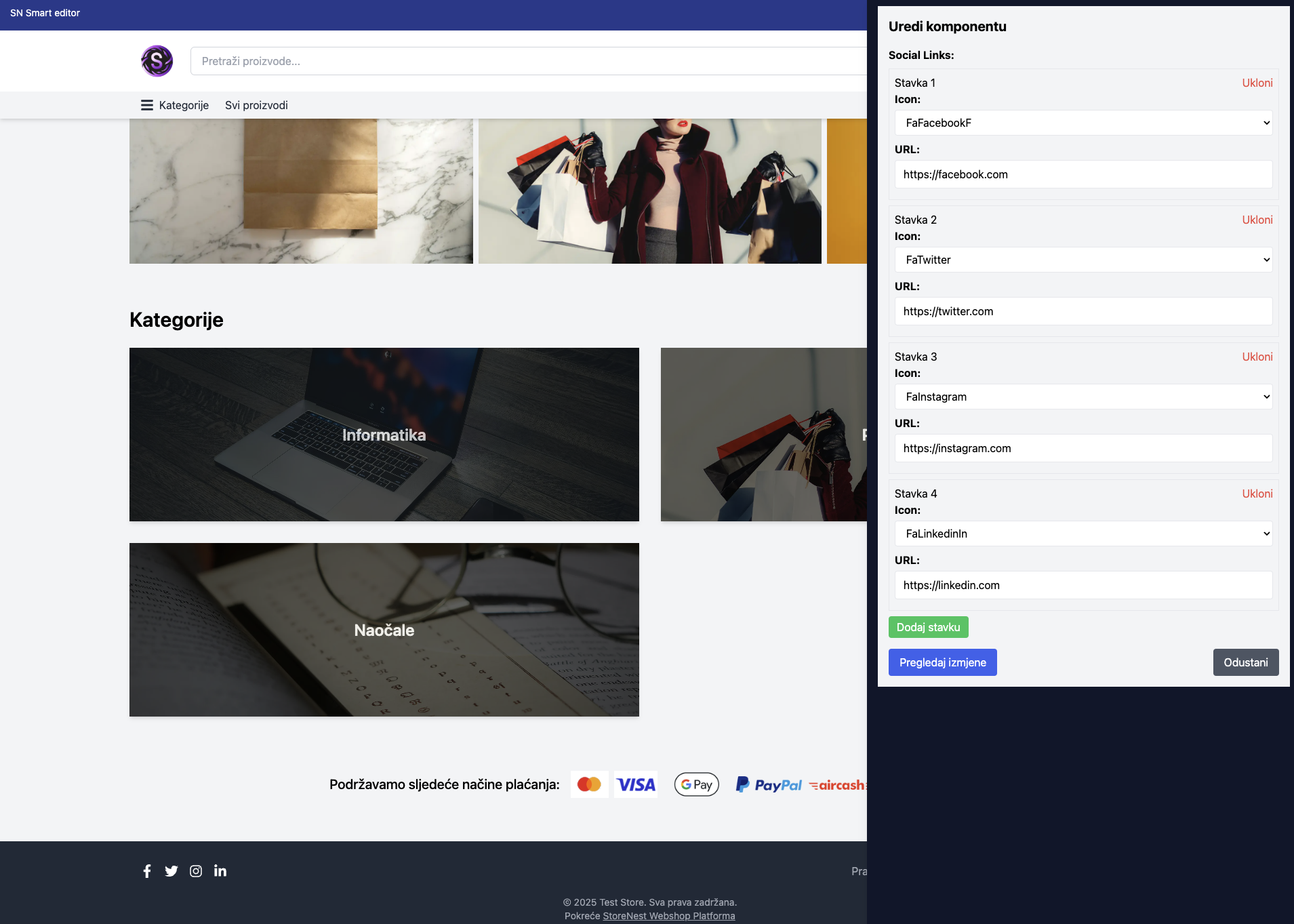
Uređivanje podnožja webshopa u Smart Editoru
Podnožje web trgovine može se prilagoditi kroz Smart Editor kako bi sadržavalo važne informacije, društvene mreže i druge korisne poveznice.Primjer podnožja