> ## Documentation Index
> Fetch the complete documentation index at: https://docs.storenest.hr/llms.txt
> Use this file to discover all available pages before exploring further.
# Smart Editor
> Smart Editor omogućava jednostavno uređivanje početne stranice webshopa te možete pristupiti direktno iz dashboarda. Kroz njega možete dodavati, uređivati i uklanjati komponente na stranici, a izmjene možete pregledati prije nego ih objavite na produkciju.
## Kako pristupiti Smart Editoru?
1. Unutar webshopa kojim želite upravljati na alatnoj traci odaberite **"predlošci"**
2. Na odabranom predlošku pritsnite **"Uredi u Smart Editoru"**
3. Otvorit će se vizualni uređivač početne stranice.
***
## Uređivanje zaglavlja webshopa u Smart Editoru
### Primjer zaglavlja
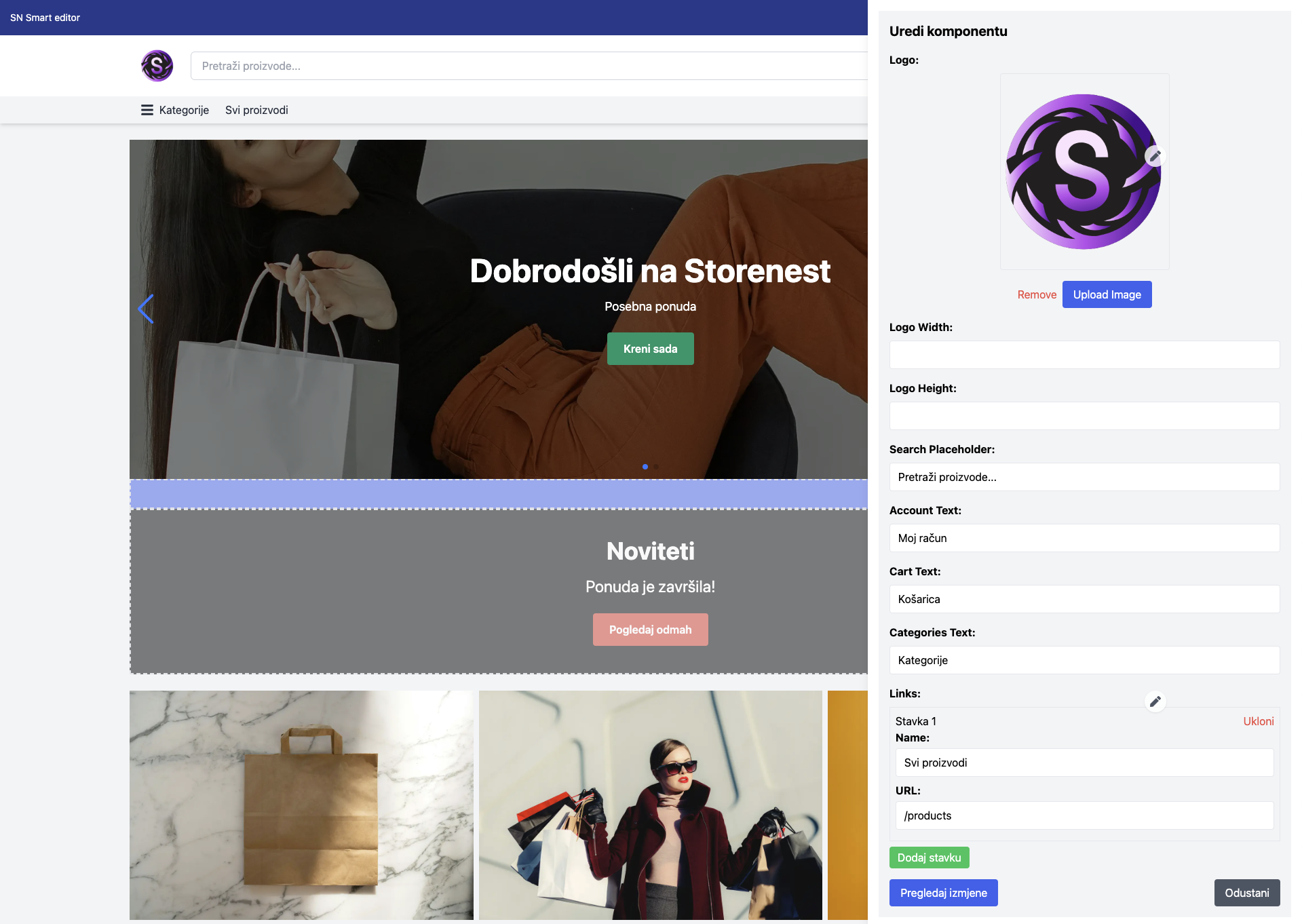 Na vrhu stranice nalazi se gumb **"Uredi zaglavlje"**. Pritiskom na isti s desne strane otvara se bočna ploča s opcijama za prilagodbu te možete uređivati:
### Logo
* **Upload Image** – Postavite ili promijenite logo webshopa
* **Remove** – Uklonite trenutno postavljeni logo
* **Logo Width** – Širina logotipa (npr. 50px)
* **Logo Height** – Visina logotipa (npr. 50px)
### Pretraga
* **Search Placeholder** – Tekst unutar trake za pretragu (npr. "Pretraži proizvode...")
### Korisnički Nalog i Košarica
* **Account Text** – Tekst za korisnički račun (npr. "Moj račun")
* **Cart Text** – Tekst za košaricu (npr. "Košarica")
### Kategorije
* **Categories Text** – Naziv sekcije za kategorije (npr. "Kategorije")
### Navigacijski Linkovi
* **Links** – Moguće je dodavati, uređivati i uklanjati linkove
* **Stavka 1 Name** – Naziv stavke u meniju (npr. "Svi proizvodi")
* **URL** – Putanja do stranice (npr. "/products")
* **Dodaj stavku** – Dodavanje novih linkova u navigaciju
### Akcije
* **Pregledaj izmjene** – Pregled promjena prije spremanja
* **Odustani** – Poništavanje promjena
Nakon uređivanja zaglavlja možete objaviti stranicu pritiskom na gumbu **"Objavi stranicu"** na vrhu stranice ili nastaviti uređivati komponente.
***
## Uređivanje Komponenata Webshopa u Smart Editoru
### Primjer Komponenta
Na vrhu stranice nalazi se gumb **"Uredi zaglavlje"**. Pritiskom na isti s desne strane otvara se bočna ploča s opcijama za prilagodbu te možete uređivati:
### Logo
* **Upload Image** – Postavite ili promijenite logo webshopa
* **Remove** – Uklonite trenutno postavljeni logo
* **Logo Width** – Širina logotipa (npr. 50px)
* **Logo Height** – Visina logotipa (npr. 50px)
### Pretraga
* **Search Placeholder** – Tekst unutar trake za pretragu (npr. "Pretraži proizvode...")
### Korisnički Nalog i Košarica
* **Account Text** – Tekst za korisnički račun (npr. "Moj račun")
* **Cart Text** – Tekst za košaricu (npr. "Košarica")
### Kategorije
* **Categories Text** – Naziv sekcije za kategorije (npr. "Kategorije")
### Navigacijski Linkovi
* **Links** – Moguće je dodavati, uređivati i uklanjati linkove
* **Stavka 1 Name** – Naziv stavke u meniju (npr. "Svi proizvodi")
* **URL** – Putanja do stranice (npr. "/products")
* **Dodaj stavku** – Dodavanje novih linkova u navigaciju
### Akcije
* **Pregledaj izmjene** – Pregled promjena prije spremanja
* **Odustani** – Poništavanje promjena
Nakon uređivanja zaglavlja možete objaviti stranicu pritiskom na gumbu **"Objavi stranicu"** na vrhu stranice ili nastaviti uređivati komponente.
***
## Uređivanje Komponenata Webshopa u Smart Editoru
### Primjer Komponenta
 ### Opis Funkcionalnosti
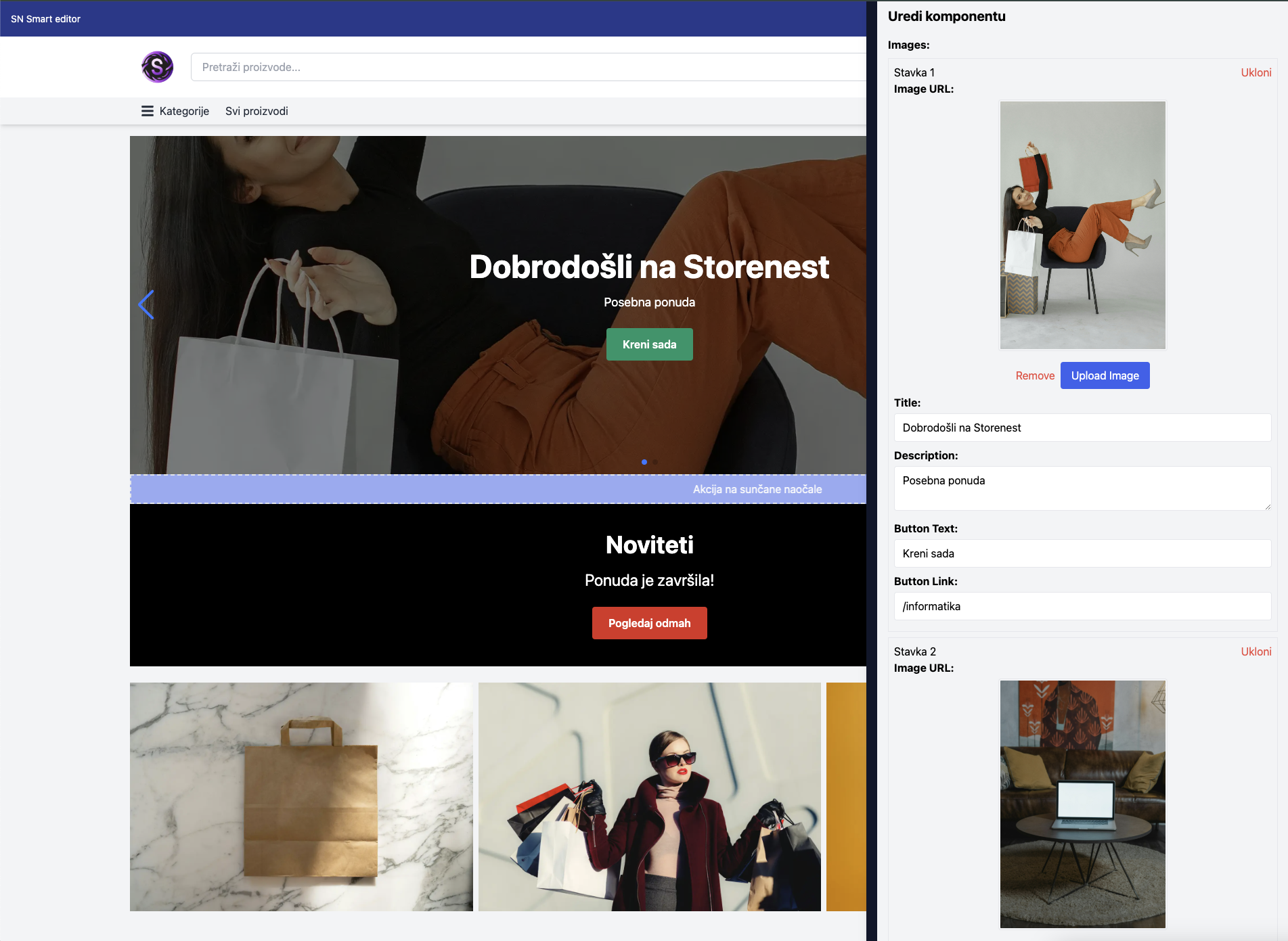
Svaka komponenta na webshopu može se pojedinačno uređivati klikom na **"edit button"** (ikona olovke u kutu elementa). Kada se pritisne, otvara se bočna ploča s opcijama za prilagodbu.
### Opcije uređivanja komponenata
#### 1. Slike (Images)
* **Upload Image** – Postavite ili zamijenite sliku komponente
* **Remove** – Uklonite postojeću sliku
* **Image URL** – Putanja do slike
* **Dodavanje nove slike** – Mogućnost dodavanja više slika unutar jedne komponente
* **Ukloni sliku** – Pojedinačno uklanjanje slika iz komponente
#### 2. Naslov (Title)
* **Unos naslova** – Postavite ili promijenite naslov komponente (npr. "Dobrodošli na Storenest")
#### 3. Opis (Description)
* **Unos opisa** – Kratak opis proizvoda, akcije ili ponude prikazane u komponentama (npr. "Posebna ponuda")
#### 4. Gumb (Button)
* **Button Text** – Tekst prikazan na gumbu (npr. "Kreni sada", "Pogledaj više")
* **Button Link** – Link na koji vodi gumb (npr. "/informatika" ili eksterna stranica)
#### 5. Upravljanje komponentama
* **Ukloni komponentu** – Brisanje odabrane komponente
* **Dodavanje nove komponente** – Mogućnost umetanja novih komponenata u sekciju
### Akcije
* **Pregledaj izmjene** – Prikaz promjena prije spremanja
* **Odustani** – Odbacivanje trenutnih izmjena
***
## Uređivanje podnožja webshopa u Smart Editoru
Podnožje web trgovine može se prilagoditi kroz Smart Editor kako bi sadržavalo važne informacije, društvene mreže i druge korisne poveznice.
### Primjer podnožja
### Opis Funkcionalnosti
Svaka komponenta na webshopu može se pojedinačno uređivati klikom na **"edit button"** (ikona olovke u kutu elementa). Kada se pritisne, otvara se bočna ploča s opcijama za prilagodbu.
### Opcije uređivanja komponenata
#### 1. Slike (Images)
* **Upload Image** – Postavite ili zamijenite sliku komponente
* **Remove** – Uklonite postojeću sliku
* **Image URL** – Putanja do slike
* **Dodavanje nove slike** – Mogućnost dodavanja više slika unutar jedne komponente
* **Ukloni sliku** – Pojedinačno uklanjanje slika iz komponente
#### 2. Naslov (Title)
* **Unos naslova** – Postavite ili promijenite naslov komponente (npr. "Dobrodošli na Storenest")
#### 3. Opis (Description)
* **Unos opisa** – Kratak opis proizvoda, akcije ili ponude prikazane u komponentama (npr. "Posebna ponuda")
#### 4. Gumb (Button)
* **Button Text** – Tekst prikazan na gumbu (npr. "Kreni sada", "Pogledaj više")
* **Button Link** – Link na koji vodi gumb (npr. "/informatika" ili eksterna stranica)
#### 5. Upravljanje komponentama
* **Ukloni komponentu** – Brisanje odabrane komponente
* **Dodavanje nove komponente** – Mogućnost umetanja novih komponenata u sekciju
### Akcije
* **Pregledaj izmjene** – Prikaz promjena prije spremanja
* **Odustani** – Odbacivanje trenutnih izmjena
***
## Uređivanje podnožja webshopa u Smart Editoru
Podnožje web trgovine može se prilagoditi kroz Smart Editor kako bi sadržavalo važne informacije, društvene mreže i druge korisne poveznice.
### Primjer podnožja
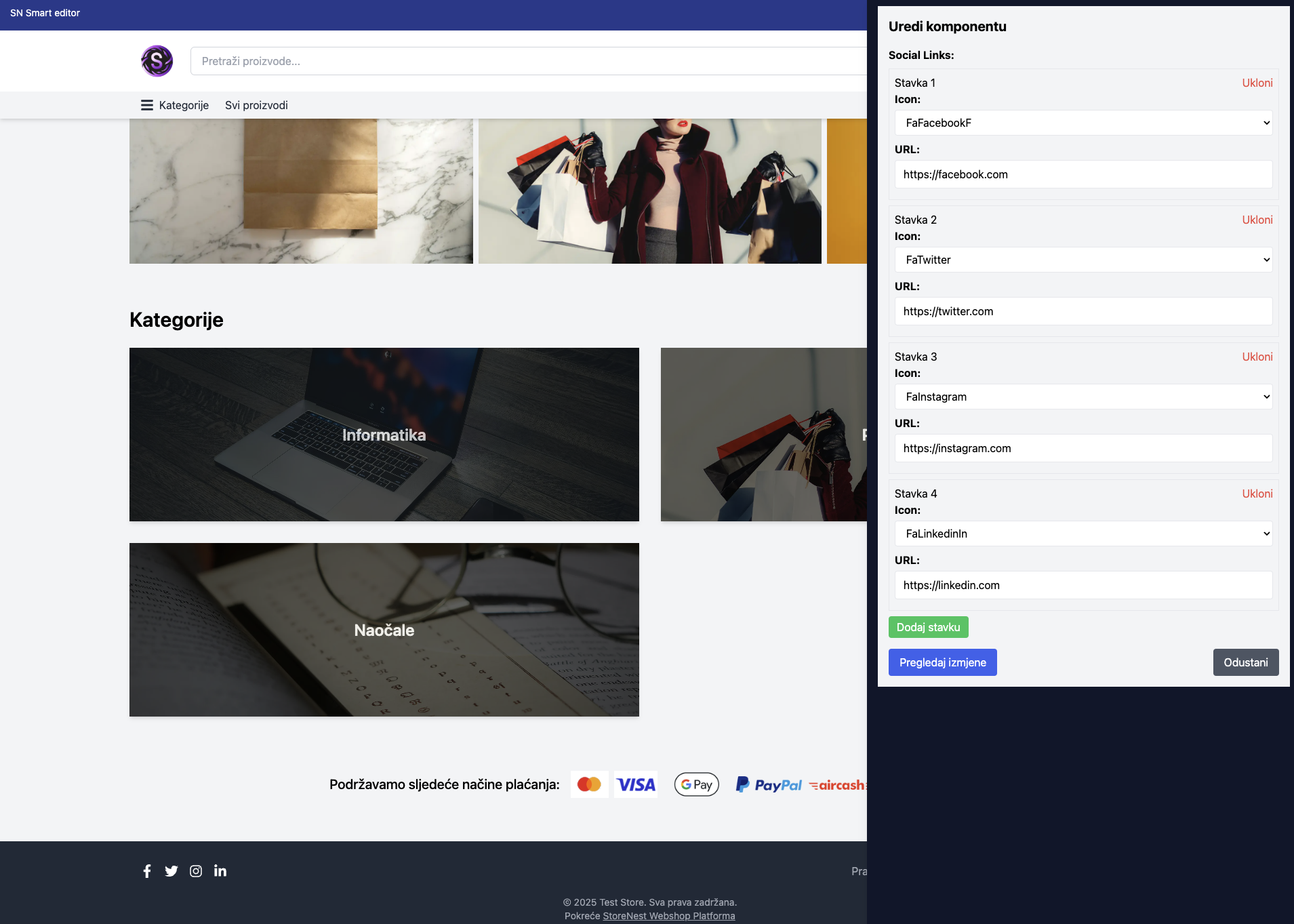 ### Opcije Uređivanja podnožja
#### Društvene mreže
Moguće je dodati ili ukloniti ikone društvenih mreža.
Svaka društvena mreža ima polja za:
Ikonu (Facebook, Twitter, Instagram, LinkedIn itd.).
URL adresu (poveznicu na profil na društvenoj mreži).
Klikom na "Dodaj stavku" moguće je dodati novu društvenu mrežu.
Klikom na "Ukloni" možete izbrisati postojeću društvenu mrežu.
***
**Ovim sustavom omogućeno je brzo i jednostavno prilagođavanje sadržaja
webshopa bez potrebe za kodiranjem.**
### Opcije Uređivanja podnožja
#### Društvene mreže
Moguće je dodati ili ukloniti ikone društvenih mreža.
Svaka društvena mreža ima polja za:
Ikonu (Facebook, Twitter, Instagram, LinkedIn itd.).
URL adresu (poveznicu na profil na društvenoj mreži).
Klikom na "Dodaj stavku" moguće je dodati novu društvenu mrežu.
Klikom na "Ukloni" možete izbrisati postojeću društvenu mrežu.
***
**Ovim sustavom omogućeno je brzo i jednostavno prilagođavanje sadržaja
webshopa bez potrebe za kodiranjem.**