> ## Documentation Index
> Fetch the complete documentation index at: https://docs.storenest.hr/llms.txt
> Use this file to discover all available pages before exploring further.
# Upravljanje narudžbama
> Naučite kako upravljati artiklima, dostupnim količinama, cijenama i narudžbama na Storenest platformi.Nakon što ste uspješno kreirali i konfigurirali svoj webshop, vrijeme je da ga prilagodite svojim potrebama. Storenest omogućuje jednostavno upravljanje svim aspektima vaše trgovine – od dodavanja Artikla do praćenja narudžbi.
## Pregled narudžba
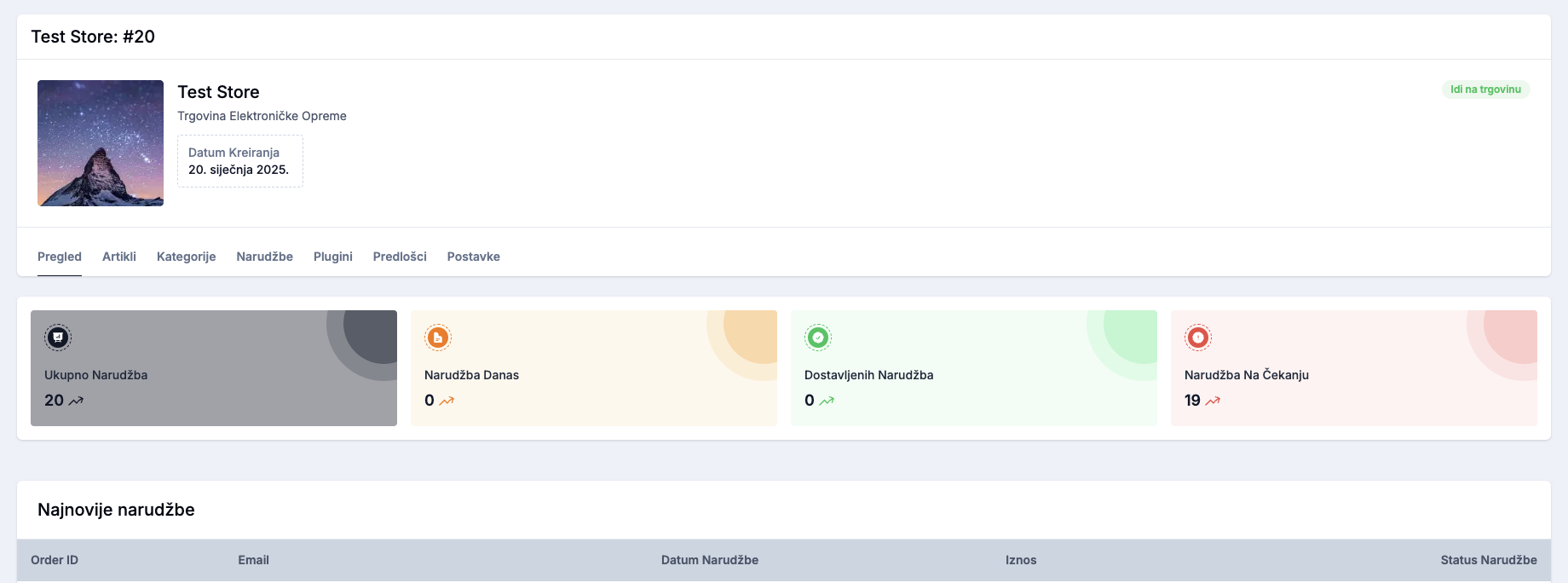
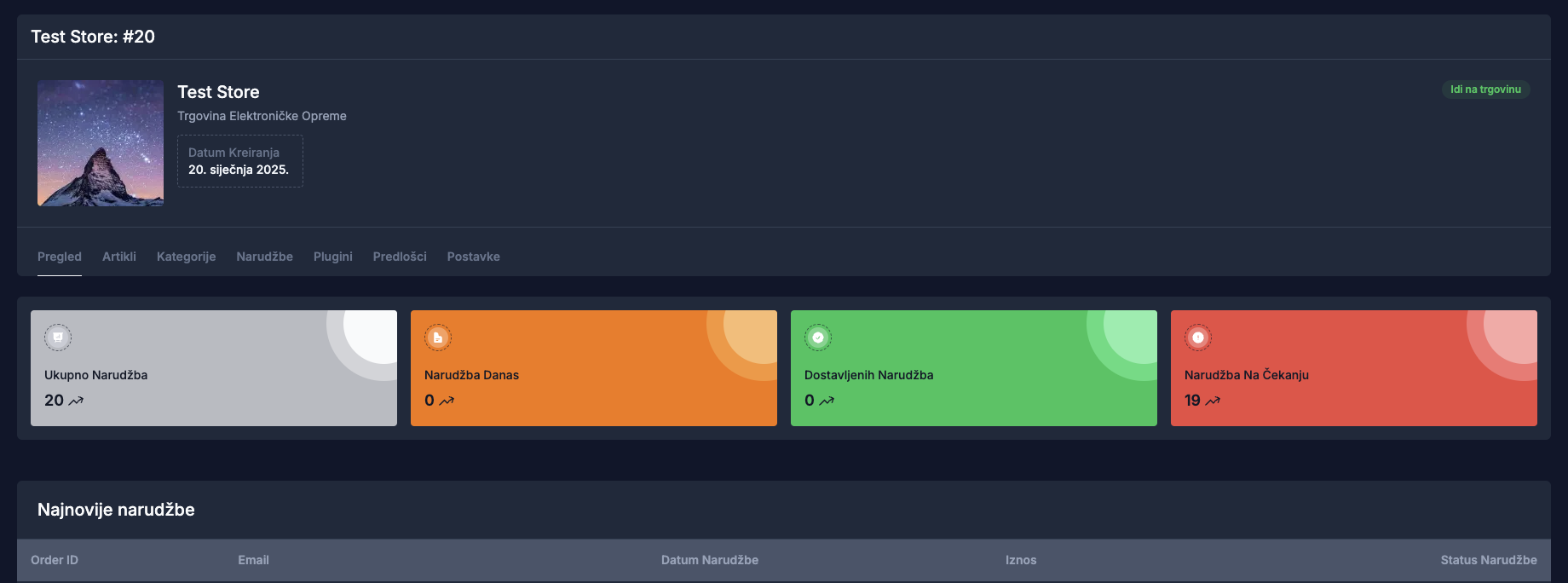
Storenest pruža brzi uvid u ključne informacije o vašoj trgovini kroz sekciju **Pregled** unutar dashboarda.
1. Na **Dashboardu** odaberite trgovinu koju želite pregledati.
2. Nakon otvaranja trgovine, u navigacijskoj traci odaberite **"Pregled"**.
3. Prikazat će se sažetak poslovanja s ključnim metrikama, uključujući:
* **Ukupno narudžbi** – Broj svih zaprimljenih narudžbi.
* **Narudžbe danas** – Broj narudžbi primljenih tijekom trenutnog dana.
* **Dostavljene narudžbe** – Ukupan broj narudžbi koje su isporučene kupcima.
* **Narudžbe na čekanju** – Broj narudžbi koje još nisu obrađene ili isporučene.
4. Ispod ključnih metrika prikazuje se **lista najnovijih narudžbi**, gdje možete vidjeti:
* ID narudžbe.
* Email kupca.
* Datum narudžbe.
* Ukupan iznos.
* Trenutni status narudžbe (*Na čekanju, Poslano, Dostavljeno*).
{" "}
 {" "}
{" "}
 {" "}
**Savjet:** Pregled trgovine omogućuje brzi uvid u stanje prodaje i pomaže vam
u upravljanju narudžbama i zalihama.
***
## Uređivanja statusa narudžbe
StoreNest vam omogućuje pregled i upravljanje svim narudžbama vaših kupaca.
1. Na Dashboardu odaberite shop kojem želite upravljati narudžbama.
2. Unutar odabrane trgovine na navigaciskoj traci odaberite **"Narudžbe"**
3. Nakon što se vam otvori lista narudžba, unutar stupca **"Akcije"** odaberite narudžbu kojoj želite uređivati status.
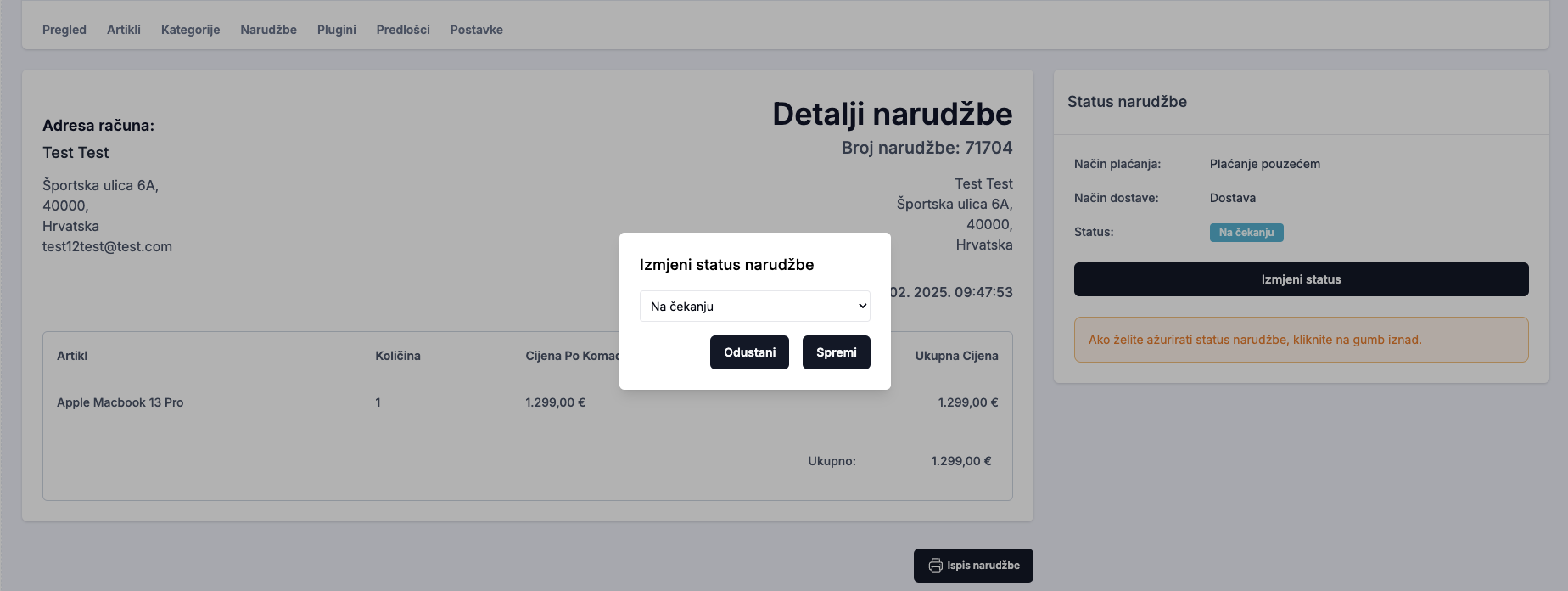
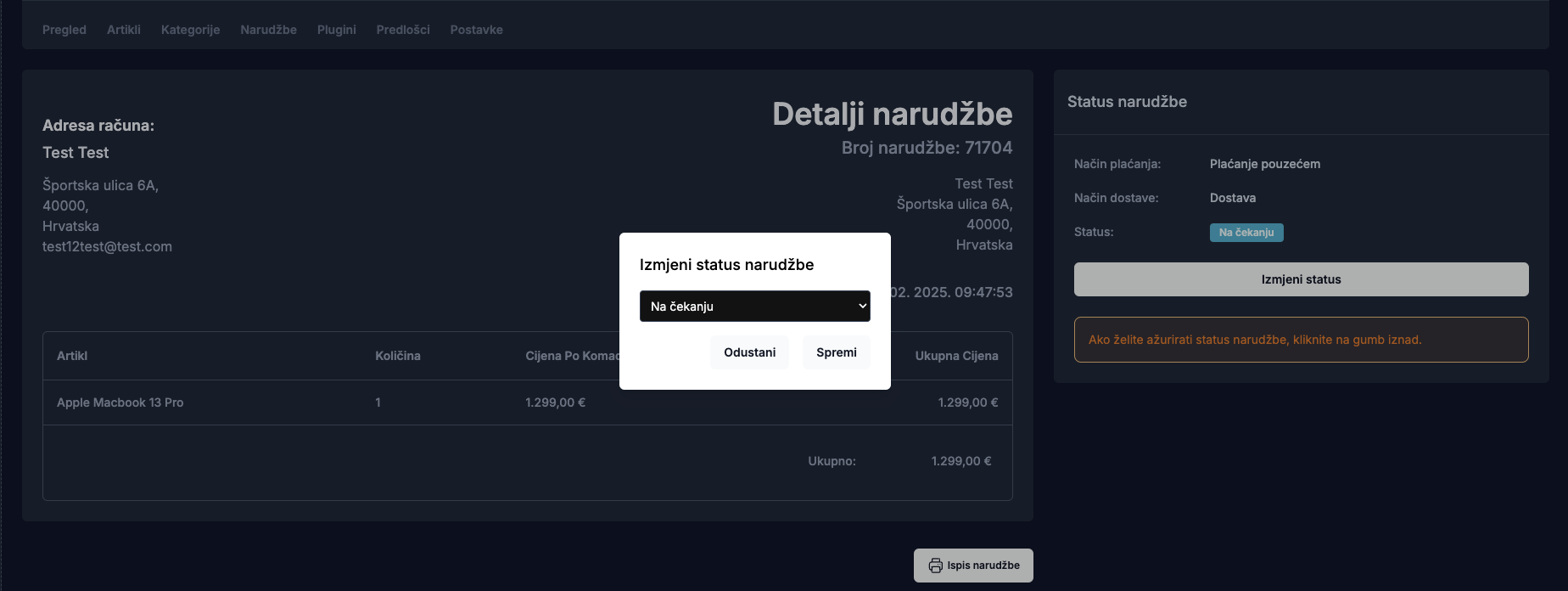
4. Na desnoj strani se nalazi prikaz **"Status"** te pritiskom na **"Izmjeni status"** odaberete željeni **status:**
* **Na čekanju**: Narudžba je zaprimljena, ali nije obrađena.
* **Obrada**: Narudžba se priprema za dostavu.
* **Poslano**: Narudžba je poslana kupcu kurirskom službom.
* **Plaćeno**: Narudžba je plaćena.
* **Dostavljeno**: Narudžba je uspješno dostavljena kupcu.
* **Otkazano**: Narudžba je otkazana.
5. Promijenite status narudžbe prema potrebi i kliknite na **"Ažuriraj status"**.
**Savjet:** Koristite filtre za brzo pronalaženje specifičnih narudžbi.
{" "}
**Savjet:** Pregled trgovine omogućuje brzi uvid u stanje prodaje i pomaže vam
u upravljanju narudžbama i zalihama.
***
## Uređivanja statusa narudžbe
StoreNest vam omogućuje pregled i upravljanje svim narudžbama vaših kupaca.
1. Na Dashboardu odaberite shop kojem želite upravljati narudžbama.
2. Unutar odabrane trgovine na navigaciskoj traci odaberite **"Narudžbe"**
3. Nakon što se vam otvori lista narudžba, unutar stupca **"Akcije"** odaberite narudžbu kojoj želite uređivati status.
4. Na desnoj strani se nalazi prikaz **"Status"** te pritiskom na **"Izmjeni status"** odaberete željeni **status:**
* **Na čekanju**: Narudžba je zaprimljena, ali nije obrađena.
* **Obrada**: Narudžba se priprema za dostavu.
* **Poslano**: Narudžba je poslana kupcu kurirskom službom.
* **Plaćeno**: Narudžba je plaćena.
* **Dostavljeno**: Narudžba je uspješno dostavljena kupcu.
* **Otkazano**: Narudžba je otkazana.
5. Promijenite status narudžbe prema potrebi i kliknite na **"Ažuriraj status"**.
**Savjet:** Koristite filtre za brzo pronalaženje specifičnih narudžbi.
 "Redovito ažuriranje statusa narudžbi pomaže vam da pratite napredak svake narudžbe i osigurate pravovremenu dostavu kupcima."
***
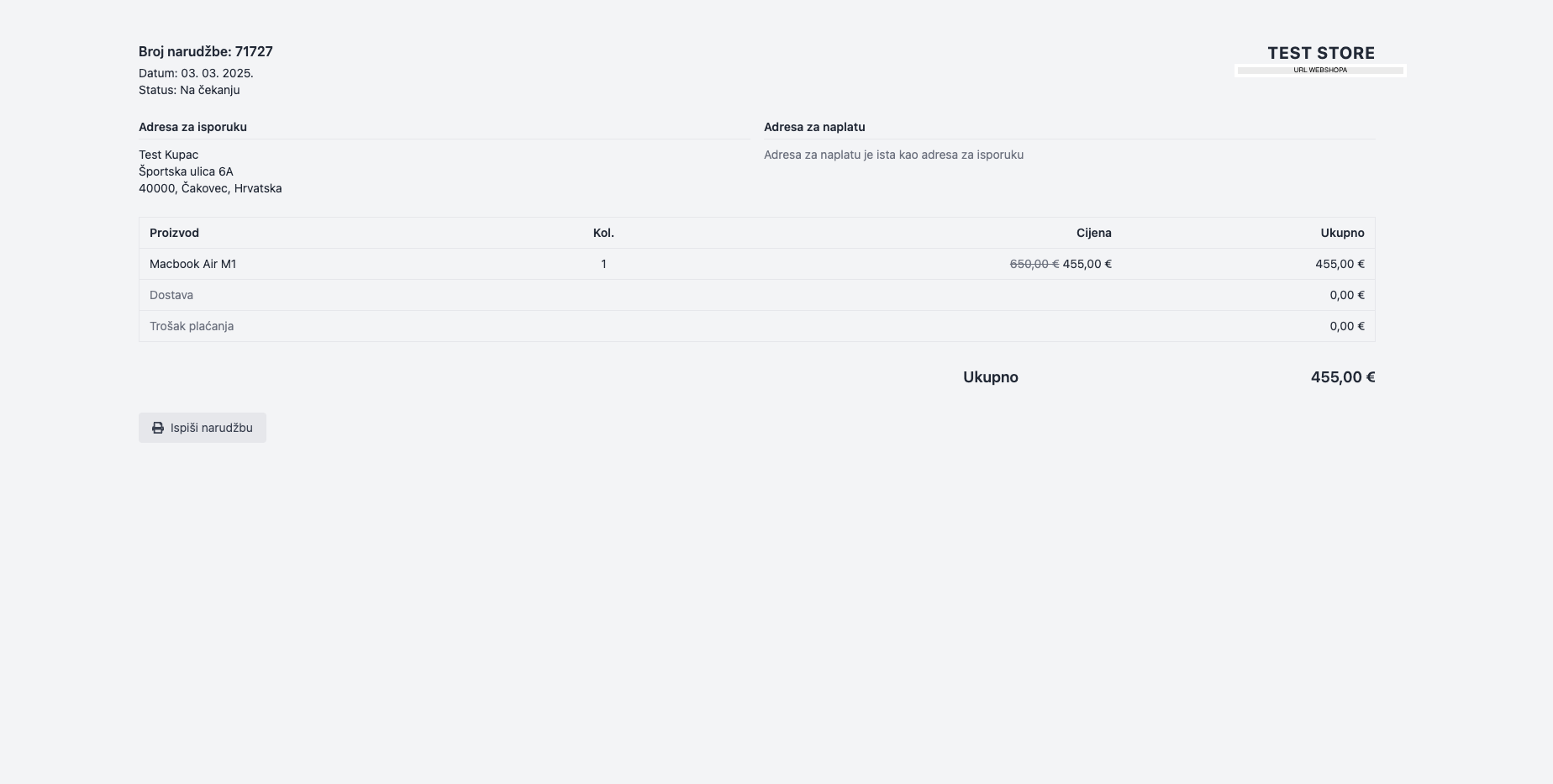
## Ispis narudžbe
1. Na Dashboardu odaberite shop kojem želite ispisati narudžbe.
2. Unutar odabrane trgovine na navigaciskoj traci odaberite **"Narudžbe"**
3. Nakon što se vam otvori lista narudžba, unutar stupca **"Akcije"** odaberite narudžbu kojoj želite uređivati status.
4. Ispod narudžbe nalazi se gumb **"Ispis narudžbe"**, nakon pritiska otvara vam se pretplegled narudžbe koji se pritiskom na **"Ispis narudžbe"** ispisuje na pisač ili izvozi u pdf format.(Ovisno o odabranom)
"Redovito ažuriranje statusa narudžbi pomaže vam da pratite napredak svake narudžbe i osigurate pravovremenu dostavu kupcima."
***
## Ispis narudžbe
1. Na Dashboardu odaberite shop kojem želite ispisati narudžbe.
2. Unutar odabrane trgovine na navigaciskoj traci odaberite **"Narudžbe"**
3. Nakon što se vam otvori lista narudžba, unutar stupca **"Akcije"** odaberite narudžbu kojoj želite uređivati status.
4. Ispod narudžbe nalazi se gumb **"Ispis narudžbe"**, nakon pritiska otvara vam se pretplegled narudžbe koji se pritiskom na **"Ispis narudžbe"** ispisuje na pisač ili izvozi u pdf format.(Ovisno o odabranom)